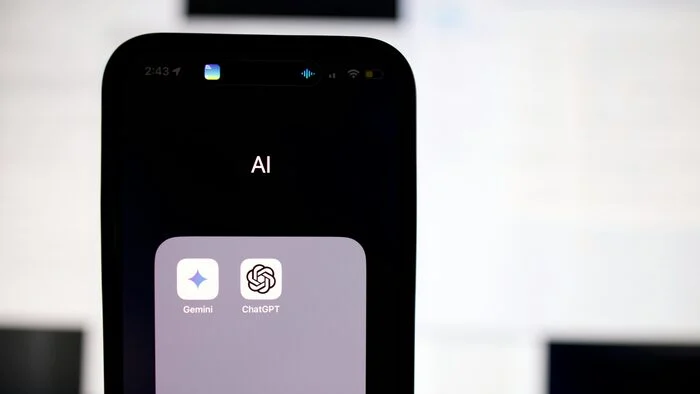
Migrar do ChatGPT para o Google Gemini pode ser uma excelente escolha para quem utiliza Gmail, Drive, Docs e Sheets no dia a dia. A nova IA do Google é integrada ao ecossistema da empresa, permitindo acesso a arquivos e informações que facilitam diversas tarefas, como resumir e-mails e organizar documentos.
Ajustes para uma Transição Eficiente
Entretanto, antes de realizar a migração, é fundamental configurar o Gemini para obter respostas mais precisas e aproveitar todos os recursos de IA disponíveis no Google Workspace. Segundo uma lista publicada pelo Android Police, alguns ajustes simples podem melhorar a eficiência do Gemini e evitar frustrações durante a transição.

1. Adapte seu Estilo de Escrita
O Gemini pode, por vezes, responder de forma muito formal ou com explicações extensas. Para contornar isso, recomenda-se definir instruções claras que o modelo deve seguir em todas as interações. Para configurar, acesse “Configurações e ajuda”, entre em “Contexto pessoal” e no campo “Suas instruções para o Gemini”, você pode solicitar respostas mais diretas e limitar o tamanho das explicações.
2. Crie Gems Personalizados
Usuários que costumam utilizar GPTs personalizados podem criar algo similar no Gemini através dos Gems, assistentes configuráveis para funções específicas. Embora a loja de Gems não seja tão vasta quanto a do ChatGPT, eles são fáceis de criar e funcionam bem com os aplicativos do Google. O ideal é estruturar seu Gem com quatro elementos: persona, tarefa, contexto e formato.
3. Utilize o NotebookLM para Organização
Um desafio comum ao usar IA em projetos longos é a desorganização do histórico de conversas. O Google oferece uma solução através da integração do Gemini com o NotebookLM, que permite organizar chats e documentos em um espaço de projeto dedicado. Para isso, basta abrir uma conversa útil no Gemini, acessar o menu de opções e adicionar ao NotebookLM.
4. Ative a Integração com o Google Workspace
A integração do Gemini com o Google Workspace precisa ser ativada manualmente para funcionar plenamente. Após a ativação, o assistente pode acessar documentos e e-mails, resumir conteúdos e identificar tarefas em arquivos. Para habilitar, acesse “Configurações e ajuda”, entre em “Aplicativos conectados” e procure por “Google Workspace”. Após isso, o comando @ pode ser utilizado para acessar Drive, Docs, Sheets e Gmail.
Opinião
A migração para o Google Gemini, com os ajustes certos, pode realmente elevar a produtividade e facilitar o trabalho no dia a dia, especialmente para quem já está imerso no ecossistema Google.