
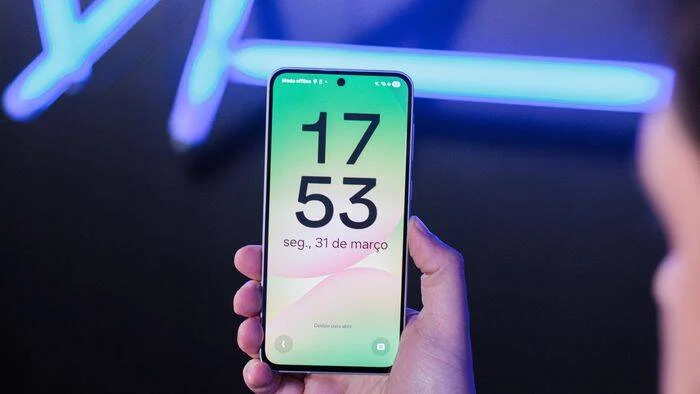
Você já percebeu que seu Samsung Galaxy está mais lento? O carregamento do WhatsApp demora, a câmera trava e a bateria parece acabar rapidamente, mesmo sem uso. Esses sinais de lentidão são comuns e podem ser resolvidos com ajustes simples. Neste guia, apresentamos 11 ajustes que prometem deixar seu dispositivo mais rápido e otimizar a bateria.
Identificando as causas da lentidão
A lentidão no seu Galaxy pode ser causada por três fatores principais:
Armazenamento cheio: Quando o armazenamento está próximo do limite, o sistema perde espaço para cache e arquivos temporários.
Apps pesados: Alguns aplicativos continuam consumindo memória, mesmo quando não estão em uso.
Configurações visuais: Efeitos visuais e animações podem deixar a interface mais pesada.

11 ajustes para melhorar desempenho e bateria
Veja como você pode otimizar seu Samsung Galaxy:
1. Apague arquivos desnecessários para liberar espaço. Vá em Configurações > Assistência do aparelho > Armazenamento e verifique o que ocupa mais espaço.
2. Use o Device Care para otimizar o uso de memória. Acesse Configurações > Assistência do aparelho > Otimizar agora.
3. Coloque apps pouco utilizados em ‘Dormir’ para reduzir o consumo de RAM e CPU. Vá em Configurações > Assistência do dispositivo > Bateria > Limites de uso em segundo plano.
4. Desative o RAM Plus se ele estiver prejudicando a fluidez do aparelho. Acesse Configurações > Assistência do dispositivo > Memória > RAM Plus.
5. Reduza animações e efeitos visuais que podem sobrecarregar o sistema. Vá em Configurações > Acessibilidade > Melhorias na visão.
6. Ajuste a tela para equilibrar fluidez e consumo de bateria. Ative o brilho adaptável e mude a suavidade do movimento para 60 Hz.
7. Programe o reinício automático do dispositivo para manter o sistema estável. Vá em Configurações > Assistência do aparelho > Otimização automática.
8. Rode diagnósticos pelo Samsung Members para identificar problemas. Acesse o app > Suporte > Diagnóstico do telefone.
9. Atualize seus apps do sistema e da Galaxy Store para garantir que tudo funcione corretamente.
10. Faça um backup e uma restauração bem feita se necessário, para restaurar configurações de fábrica.
11. Monitore o uso de memória e armazenamento regularmente para evitar lentidão futura.
Opinião
Com esses ajustes, os usuários de Samsung Galaxy podem esperar uma experiência muito mais ágil e eficiente, prolongando a vida útil do dispositivo.